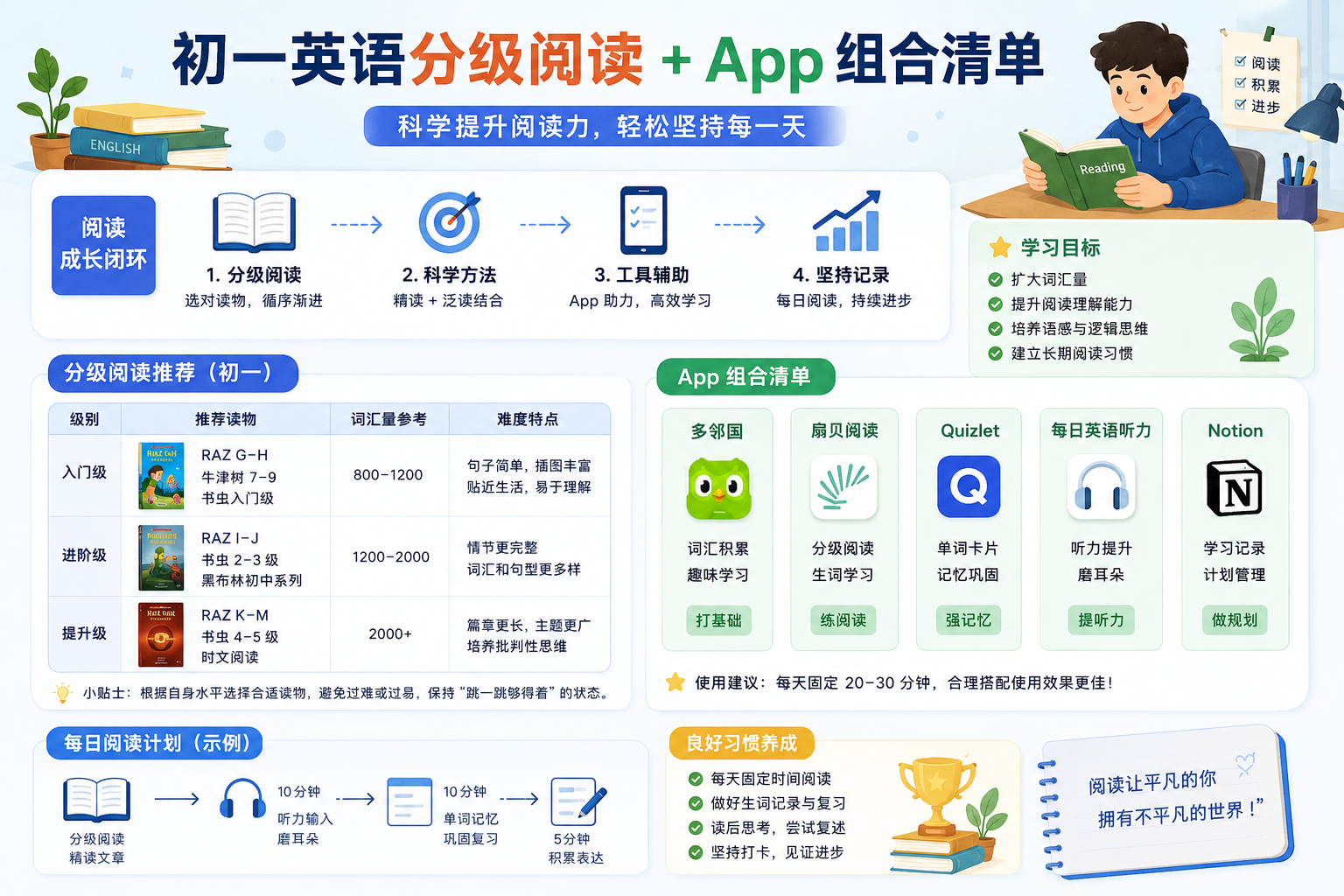
初一分级阅读 + App 组合清单

阶段 1:入门阶段(巩固初中核心词汇,1500–2000词) 序号 分级读物 App/资源 特点 1 Oxford Bookworms Level 2–3 Oxford Owl / Kindle 短篇故事、童话、冒险,词汇量适中,配音频 2 Penguin Readers Level 2–3 Penguin Readers App / Kindle 冒险、侦探、科幻故事,简单语言,带词汇练习 3 Cambridge English Readers – Starter / Level 1–2 Cambridge Reader App 青少年生活题材,带练习和音频,词汇控制良好 4 Magic Tree House(魔法树屋系列) Audible / Epic! 历史+冒险+科普元素,语言易懂,趣味性强 建议使用方法: 每天 15–20 分钟阅读 遇到生词直接点读或标记,App 会自动生成复习列表 读完一章后用英文复述一两句话 阶段 2:巩固阶段(词汇量扩展到2000–3000词) 序号 分级读物 / 原版书 App/资源 特点 1 Diary of a Wimpy Kid(小屁孩日记) Kindle / Epic! / Audible 校园幽默故事,句子简单,适合培养阅读习惯 2 Magic Tree House(Level 3–4) Audible / Epic! 更长故事,涉及历史、冒险,词汇稍难 3 Oxford Bookworms Level 3–4 Oxford Owl / Kindle 增加情节复杂度,拓展词汇量 4 Penguin Readers Level 3–4 Penguin Readers App 文本长度增加,带练习和音频 使用方法: ...

June 3, 2026 · 2 min · 216 words · azheng

CloudFlare+ImgBed图床保姆级的搭建教程

CloudFlare-ImgBed是非常流行的免费开源图床方案。不仅完全免费,而且无需购买服务器,非常适合个人博客、笔记或日常分享使用。 下面一份保姆级的搭建教程,只需几分钟就能拥有属于自己的永久免费图床。 🛠️ 准备工作 在开始之前,请提前准备好以下 3 个免费账号: Cloudflare 账号:用于托管图床程序和存储图片。 GitHub 账号:用于获取开源的图床项目代码。 一个域名(可选):如果你希望图片链接更好看、更稳定,建议准备一个域名并托管到 Cloudflare;如果没有,也可以直接使用 Cloudflare 赠送的免费二级域名(.pages.dev)。 🚀 第一步:Fork 开源项目到 GitHub 打开 CloudFlare-ImgBed 的 GitHub 仓库页面:https://github.com/MarSeventh/CloudFlare-ImgBed。 点击右上角的 Fork 按钮,将这个项目复刻(复制)一份到你自己的 GitHub 仓库中。 在弹出的页面中保持默认设置,直接点击 Create fork 即可。 ☁️ 第二步:在 Cloudflare 中创建 Pages 项目 登录 Cloudflare 后台,在左侧菜单找到 计算和 AI (Workers & Pages)。 点击 创建应用程序 (Create application),然后选择 Pages 标签页,点击 连接到 Git (Connect to Git)。 授权并选择你刚刚 Fork 的 CloudFlare-ImgBed 仓库,点击 开始设置 (Begin setup)。 在项目配置页面进行如下设置: 项目名称:可以随意填写(例如 my-imgbed)。 框架预设 (Framework preset):选择 无 (None)。 构建命令 (Build command):填入 npm install。 构建输出目录:/frontend-dist(很多教程这个地方让留空是不对的,输出目录不对,无法通过域名正常访问图床的)。 点击 保存并部署 (Save and Deploy)。等待几分钟后,Cloudflare 会自动完成项目的初次部署。 💾 第三步:创建并绑定 KV 数据库与 R2 存储 为了让图床能正常保存设置和存储图片,我们需要配置两个核心服务: ...

June 1, 2026 · 2 min · 214 words · azheng

从方案生成看豆包和mimo的区别

豆包方案 mimo方案 一、整体差异:Mimo偏「工程化完整方案」,豆包偏「业务化落地方案」 📘 Mimo版:全栈、超详细、可直接开发的技术方案 篇幅:长(2920字)、结构完整、细节爆炸 视角:技术+产品双视角,从架构到代码、接口、部署全覆盖 目标:直接照着开发MVP,信息无遗漏 风格:专业、严谨、工程化、标准化 📗 豆包版:聚焦痛点、精简实用、家长视角的业务方案 篇幅:短(1560字)、结构简洁、重点突出 视角:业务+家长视角,围绕孩子初一学情、家长管控需求 目标:快速理解、快速落地核心功能,不纠结技术细节 风格:务实、通俗、场景化、结果导向 二、内容维度对比(优劣一目了然) 1. 结构完整性:Mimo完胜,豆包够用 ✅ Mimo:10大章节,从项目定位→技术架构→数据库→功能→AI→API→开发计划→部署→成本→扩展,完整全链路 ⚠️ 豆包:9大章节,缺技术栈、数据库设计、API接口、部署细节、成本估算,只讲核心业务 2. 技术深度:Mimo专业级,豆包轻量化 ✅ Mimo: 技术栈:Flutter、FastAPI、MySQL+Redis、OSS、AI模型选型对比 数据库:完整SQL建表语句+ER图(7张核心表) AI集成:完整Python服务代码、Prompt模板、调用流程、模型对比 开发:6-8周分阶段计划、每日开发建议 部署:Docker Compose、Nginx配置、服务器硬件要求 ⚠️ 豆包: 技术:只讲架构分层,无具体技术选型、无代码、无部署细节 AI:只讲能力清单,无模型选择、无Prompt、无调用逻辑 3. 功能细节:Mimo可视化强,豆包场景化强 ✅ Mimo: 每科功能配界面示意图(ASCII)+交互流程 通用功能:艾宾浩斯复习(间隔表)、首页仪表盘、全局搜索 后台:完整功能清单+界面布局 ⚠️ 豆包: 功能描述偏文字场景,无界面示例 聚焦初一学情痛点(语文基础、英语单词、错题整理) 强调家长管控、私有化、数据安全 4. 受众适配:Mimo偏开发者,豆包偏家长/产品 ✅ Mimo:给程序员看的方案,可直接对接开发 ✅ 豆包:给家长/非技术人员看的方案,易懂、聚焦需求 三、优劣总结 🏆 Mimo版优势(技术党首选) 信息完整度100%:可直接作为开发文档,无需额外补充 技术细节拉满:代码、SQL、配置、部署全有,降低开发门槛 标准化工程化:架构清晰、模块分明、扩展性强 AI方案成熟:模型对比、Prompt设计、服务代码完整 ⚠️ Mimo版劣势 篇幅过长:2920字,非技术人员阅读压力大 偏技术实现:业务痛点、家长视角弱 初一针对性弱:全科通用,未聚焦初一专属考点 🏆 豆包版优势(家长/业务优先) 极度精简:1560字,重点突出、易读易懂 痛点直击:精准匹配初一学生短板(语文基础、英语单词、错题整理) 家长视角强:私有化部署、数据安全、学习监管、报告导出 落地导向:三期迭代、快速上线核心功能 ⚠️ 豆包版劣势 技术细节缺失:无架构、无数据库、无接口、无部署,无法直接开发 功能细节粗糙:无界面设计、无交互流程、无AI具体实现 扩展性弱:未提及后续功能扩展、性能优化 四、结论:用途不同,选择不同 如果你是开发者/需要技术落地:选Mimo版——完整、专业、可直接开发 如果你是家长/只需要业务方案:选豆包版——精简、易懂、聚焦初一痛点

May 29, 2026 · 1 min · 80 words · azheng

「错题宝」—— 初中生智能错题管理App 详细方案(mimo版)

一、项目总览 1.1 项目定位 一款面向初中生的错题管理 + AI 辅助学习工具,覆盖语文、英语、数学及小四门(历史、地理、生物、道德与法治),核心目标:记录 → 理解 → 巩固 → 提分。 1.2 核心用户画像 角色 使用场景 学生(儿子) 日常记录错题、查看复习、与AI互动 家长(你) 后台管理、查看学习数据、补充内容 1.3 整体功能矩阵 ┌─────────────────────────────────────────────────────┐ │ 错题宝 App │ ├──────────┬──────────┬──────────┬─────────────────────┤ │ 语文 │ 英语 │ 数学 │ 小四门(4科) │ ├──────────┼──────────┼──────────┼─────────────────────┤ │ 字词读音 │ 错词本 │ 错题录入 │ 拍照录入 │ │ 混淆字词 │ 易错短语 │ 解法记录 │ 答案整理 │ │ 文学常识 │ 句型归纳 │ AI解题 │ AI整理答案 │ │ 古文基础 │ 错题集 │ 拍照识别 │ 拍照识别 │ │ 拍照输入 │ 语音输入 │ │ │ │ AI矫正 │ AI扩展 │ │ │ ├──────────┴──────────┴──────────┴─────────────────────┤ │ 通用能力:拍照OCR / 语音STT / AI对话 │ │ 学习管理:艾宾浩斯复习 / 统计分析 / 搜索 │ │ 后台管理:内容管理 / 用户管理 / 数据统计 │ └─────────────────────────────────────────────────────┘ 二、技术架构方案 2.1 推荐技术栈 考虑到你是个人开发者、买了云服务器、孩子用手机,推荐最务实的方案: ...

May 29, 2026 · 14 min · 2917 words · azheng

初一全科易错点及错题整理AI学习APP详细开发方案(豆包版)

一、项目整体概述 1.1 项目背景与核心痛点 用户孩子为初一学生,整体成绩良好,但存在学科基础短板:语文基础字词、文学常识掌握不扎实;英语单词、短语、句型高频出错;数、政史地生(小四门)错题无系统化整理、复盘效率低。同时家长已购置云服务器,可自主部署项目,无需依赖第三方平台,数据安全可控。 当前传统错题本、笔记工具痛点:手动录入繁琐、无法智能纠错、无知识点拓展、无法针对性沉淀个人易错题库、缺乏适配初一同步教材的专属学习辅助能力。 1.2 项目定位 一款初中生专属AI全科易错点&错题管理APP,聚焦初一同步学习,主打拍照录入、语音录入、AI智能纠错/解析/整理,分学科沉淀个人易错知识库,搭配家长后台管理功能,轻量化、无娱乐干扰,纯学习工具属性,适配初中生日常查漏补缺。 1.3 部署基础 依托用户自有云服务器部署,搭载移动端APP(手机端)+ Web后台管理系统,数据本地云端存储,独立管控,安全稳定。 二、整体架构设计(适配私有云服务器) 2.1 系统整体架构 采用「前端APP + 后端服务 + AI能力接口 + 云服务器数据库 + 管理后台」五层架构,轻量化部署,适配个人云服务器配置,不占用过高资源。 移动端前端:安卓APP(适配安卓手机、安卓平板),面向学生使用,承载所有录入、查询、学习、复盘功能 后端服务:部署于用户自有云服务器,负责数据接收、存储、逻辑处理、接口调度 AI能力层:对接通用AI接口,实现OCR拍照识别、语音识别、错题解析、知识点纠错、内容拓展 数据库层:云服务器自建数据库,存储学生易错知识点、错题、学习记录、用户数据 后台管理端:Web网页端,家长可登录,查看学习数据、管理题库、查看薄弱点 2.2 核心核心优势 私有化部署:自有云服务器,孩子学习数据不泄露,完全自主可控 学科精准适配:完全贴合初一语数英、小四门考点,摒弃无用功能 多方式录入:拍照、语音、手动三种录入方式,解决录入繁琐问题 AI智能赋能:纠错、解析、拓展、整理一体化,精准弥补基础短板 专属知识库:沉淀个人易错题库,针对性复盘,精准提分 三、分学科详细功能设计(核心业务功能) 严格按照家长需求,分语文、英语、数学、小四门四大模块定制功能,完全匹配初一学习短板。 3.1 语文模块(针对性解决基础薄弱问题) 核心定位:专攻易错字词读音、易混字词短语、文学常识、古文基础四大薄弱点 3.1.1 录入方式 拍照录入:拍摄试卷、课本、笔记中的易错字词、古文、文学知识点,AI自动识别文字,去除杂质、筛选有效知识点 手动录入:自主输入记错的字音、字形、短语、文学常识、古文实词虚词 3.1.2 AI核心能力 AI智能矫正:自动纠正错误读音、错字、别字、误用短语,标注错误原因(如:形近字混淆、多音字误读、搭配不当) AI知识点拓展:针对录入知识点,自动拓展同类易错点、近义词、反义词、固定搭配、教材同步考点 古文专项解析:针对录入的古文字词、句式、翻译,AI补充注释、古今异义、词类活用、重点翻译、课文出处 文学常识整理:零散录入的文学常识,AI自动分类整理(作者、朝代、作品、文体、主旨) 3.1.3 数据沉淀功能 自动分类归档:字音易错库、字形易错库、短语误用库、文学常识库、古文基础库 支持错题/易错点复盘、随机抽查、错题重做、重点标记 3.2 英语模块(解决单词、句型高频出错问题) 核心定位:专攻易错单词、短语、易错句型、英语错题,支持多维度智能录入与拓展 3.2.1 录入方式(三大录入模式) 拍照录入:拍摄英语错题、单词默写错题、短语造句错题,AI精准识别英文内容 语音识别录入:口语朗读易错单词、句型,系统语音转文字,自动记录录入内容,适配口语纠错、记忆场景 手动录入:自主记录拼写错误、搭配错误、句型误用知识点 3.2.2 AI核心能力 AI纠错矫正:纠正单词拼写错误、短语搭配错误、语法句型错误,标注错误语法点 AI智能拓展:自动拓展单词词性、复数、过去式、固定搭配、同义替换、初一必考句型、同类易错语法 错题解析:针对英语单选题、完形、填空等错题,AI给出详细解析、考点、易错提醒 3.2.3 数据沉淀功能 自动归档:易错单词库、易错短语库、易错句型库、英语错题集,支持单词听写、句型默写、错题复盘 ...

May 29, 2026 · 1 min · 155 words · azheng

VsCode一键发文

VS Code 配合「GitHub 插件 + Markdown 插件 + 一点配置」完整流程 一、先把插件配齐(你已有,确认一下) 打开扩展面板 Ctrl+Shift+X,确保安装并启用: ✅ 必须 GitHub(官方) 用来在左侧直接看到 Git 变更、提交、同步(push/pull)。 Markdown All in One 快捷键加粗/斜体/标题、自动列表、TOC、预览增强。 Markdown Preview Github Styling(可选但强烈推荐) 预览样式和 GitHub 一致,所见即所得。 ✅ 加分(Hugo 更爽) Hugo Snippets:一键插入 Hugo 文章头模板(front matter)。 PowerShell(微软):在 VS Code 里直接跑 Hugo 命令、脚本。 二、VS Code 内「新建 Hugo 文章」一键模板 不用每次手写 front matter,用**用户代码片段(Snippet)**一键生成: VS Code → Ctrl+Shift+P → 输入 Preferences: Configure User Snippets 选 markdown.json(全局)或当前工作区 粘贴下面内容并保存: { "Hugo Post": { "prefix": "hugopost", "body": [ "---", "title: \"${1:文章标题}\"", "date: $CURRENT_YEAR-$CURRENT_MONTH-$CURRENT_DATE"T$CURRENT_HOUR:$CURRENT_MIN:00+08:00"", "draft: false", "description: \"${2:简介}\"", "tags: [\"${3:标签1}\", \"${4:标签2}\"]", "categories: [\"${5:分类}\"]", "---", "", "## 一、${6:开头}", "", "${7:正文内容...}" ], "description": "Hugo 文章模板" } } 使用: ...

May 28, 2026 · 2 min · 279 words · azheng

Hugo发文全流程

Hugo 发文 → 本地预览 → 提交到 GitHub 的完整流程。 一、基础配置(仅需做一次) 1. 本地 Hugo 环境确认 在 D:\hugo\blog 目录下打开 PowerShell,执行: # 确认 Hugo 版本 hugo version # 确认 Git 状态 git status 看到版本号说明 Hugo 正常 看到 On branch main 说明 Git 已初始化并关联远程仓库 二、完整发文流程(日常重复用) 步骤 1:新建文章 # 新建文章(自动生成 .md 文件,默认 draft=true) hugo new content/posts/2026-05-28-我的新文章.md 文件路径:content/posts/2026-05-28-我的新文章.md 步骤 2:编辑文章内容 打开 .md 文件,做两件事: 写正文(Markdown 格式) 修改文章配置(关键) --- title: "我的新文章" # 文章标题 date: 2026-05-28T10:00:00+08:00 # 发布日期(建议用当天) draft: false # ✅ 必须改成 false,否则不会被构建 --- 这里写正文内容... 步骤 3:本地预览(确保效果正确) # 启动本地服务器,预览文章 hugo server -D 打开浏览器访问 http://localhost:1313 检查文章排版、样式、链接是否正常 预览无误后,按 Ctrl + C 关闭服务器 步骤 4:构建静态文件(生产环境) # 构建压缩后的静态文件到 public/ 目录 hugo --minify 此步骤会自动忽略 draft=true 的文章,只构建正式内容 生成的 public/ 目录就是可以直接部署的静态网站 步骤 5:提交并推送到 GitHub # 1. 添加所有修改到暂存区 git add . # 2. 提交修改(写清楚提交说明) git commit -m "post: 发布《我的新文章》" # 3. 推送到 GitHub git push 如果你配置了 Cloudflare Pages,推送后会自动触发构建,几分钟后网站就会更新 三、高频场景补充说明 场景1:临时预览草稿文章 如果你不想把文章改成 draft=false,只想本地预览: ...

May 28, 2026 · 2 min · 244 words · azheng

Git常见命令

一、初始化 & 克隆(第一次用) # 1. 本地新建 git 仓库 git init # 2. 克隆远程仓库到本地(最常用) git clone https://github.com/xxx/xxx.git # 3. 查看远程仓库地址 git remote -v # 4. 添加远程仓库(本地关联远程) git remote add origin 仓库地址 二、日常提交(改代码→上传本地) # 1. 查看状态(哪些文件改了、新增了) git status # 2. 把所有修改加入暂存区(最常用) git add . # 3. 提交到本地仓库,带说明(必须写清楚) git commit -m "feat: 新增文章/修复bug" # 4. 快捷:已跟踪文件直接提交(跳过 add) git commit -am "fix: 修复首页样式" 三、同步远程(本地 ↔ GitHub) # 1. 拉取远程最新代码(避免冲突,必做) git pull origin main # 2. 推送本地到远程(第一次要 -u) git push -u origin main # 之后直接 git push # 3. 强制推送(覆盖远程,谨慎!) git push --force 四、分支管理(多人协作/多版本) # 查看本地分支 git branch # 查看本地+远程所有分支 git branch -a # 创建分支 git branch dev # 切换分支(旧版) git checkout dev # 创建并切换(推荐) git checkout -b dev # 新版更直观 git switch -c dev # 合并 dev 到 main git checkout main git merge dev # 删除本地分支 git branch -d dev # 删除远程分支 git push origin --delete dev 五、查看日志 & 对比 # 完整提交日志 git log # 简洁版(一行一个,推荐) git log --oneline # 最近 n 条 git log --oneline -5 # 看具体文件改动 git diff 文件名 # 看暂存区和仓库差异 git diff --staged 六、撤销 & 回退(改错了怎么办) # 1. 撤销工作区修改(未 add) git restore 文件名 # 2. 撤销暂存(add 了但没 commit) git restore --staged 文件名 # 3. 撤销最后一次提交(保留修改) git reset --soft HEAD~1 # 4. 彻底回退(危险!丢代码) git reset --hard HEAD~1 # 5. 安全撤销某次提交(生成新提交,不改历史) git revert 提交id 七、标签(版本发布用) # 打标签 git tag v1.0 # 推送标签到远程 git push origin v1.0 # 删除本地标签 git tag -d v1.0 # 删除远程标签 git push origin --delete v1.0 八、日常工作流(你用 Hugo/GitHub Pages) # 写新文章后 hugo --minify git add . git commit -m "新增文章:xxx" git pull origin main # 先拉,避免冲突 git push

May 28, 2026 · 2 min · 260 words · azheng

Hugo常见命令

一份精简、实用的 Hugo 命令速查。 一、项目创建 & 初始化 # 1. 新建站点(在当前目录下创建 myblog 文件夹) hugo new site myblog # 2. 进入项目目录 cd myblog # 3. 初始化主题模块(新版 Hugo 推荐) hugo mod init github.com/你的用户名/你的仓库名 二、写文章(最常用) # 新建一篇文章(自动生成 frontmatter,draft=true 草稿) hugo new posts/第一篇文章.md # 新建页面(如 about、contact) hugo new about.md 三、本地预览(开发) # 启动本地服务器,默认 http://localhost:1313,热更新 hugo server # 🔥 常用:预览包含草稿(draft=true)的文章 hugo server -D # 自定义端口(如 8080) hugo server --port 8080 # 绑定到所有网卡(手机/局域网访问) hugo server --bind 0.0.0.0 四、构建发布(生产) # 构建静态文件到 public/(默认,不含草稿) hugo # 🔥 生产环境压缩(HTML/CSS/JS 最小化,推荐) hugo --minify # 构建并包含草稿(临时用) hugo -D # 指定输出目录(默认 public) hugo -d ./dist 五、日常工作流(你用 GitHub Pages) # 1. 写新文章 hugo new posts/xxx.md # 2. 本地预览 hugo server -D # 3. 确认后,把草稿改为正式:把 md 文件里 draft = false # 4. 构建生产文件 hugo --minify # 5. 提交到 Git 并推送 git add . git commit -m "发表新文章" git push 六、模块 & 主题管理(常用) # 拉取主题/模块更新 hugo mod get -u # 清理模块缓存(解决依赖报错) hugo mod clean --all # 整理 go.mod(删除无用依赖) hugo mod tidy 七、排错 & 信息 # 查看版本 hugo version # 查看帮助 hugo help hugo server --help # 列出所有草稿 hugo list drafts # 清空 public 再构建(避免旧文件残留) rm -rf public && hugo --minify 八、常用参数速查表 -D / --buildDrafts:包含草稿 --minify:压缩代码(生产必加) --port 端口:自定义端口 -v:详细日志(排错用)

May 28, 2026 · 1 min · 189 words · azheng

Hello

Hello HugoHello HugoHello HugoHello Hugo

May 27, 2026 · 1 min · 5 words · azheng